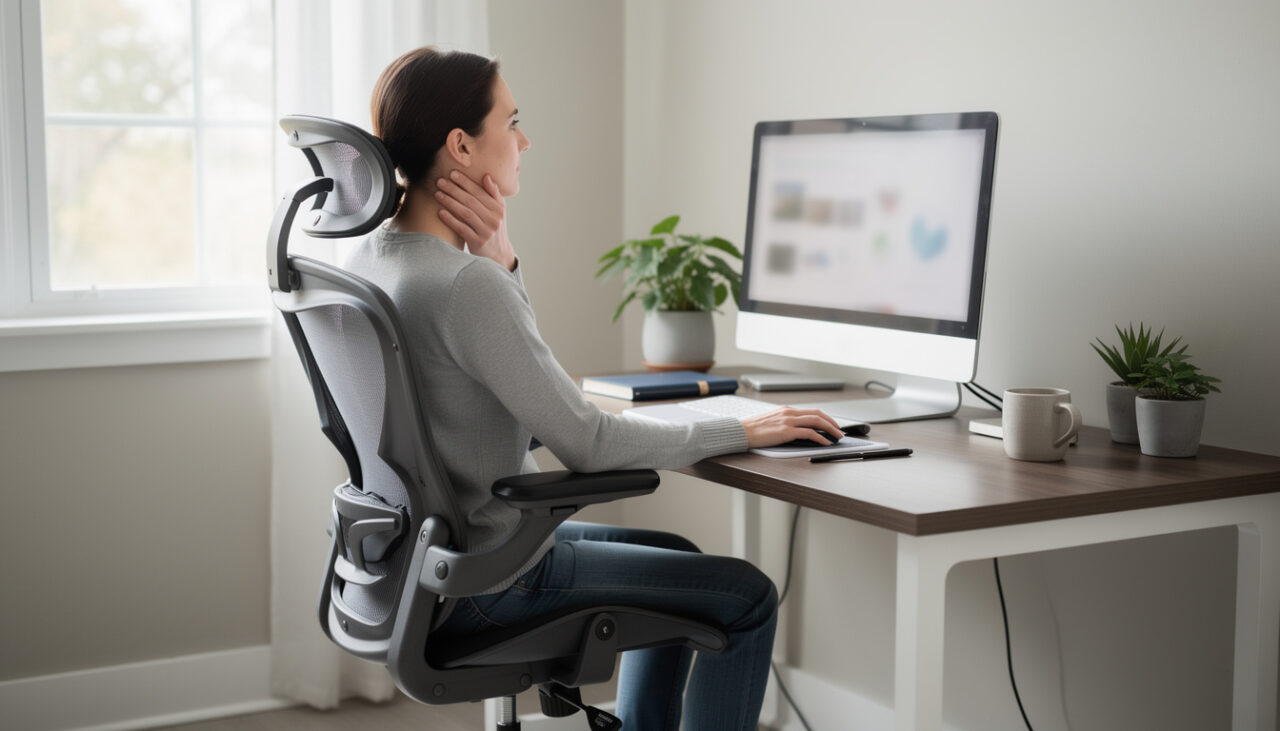
Une nuque raide après plusieurs heures devant l’ordinateur n’est pas une fatalité. Un écran trop bas, une souris trop éloignée ou des reflets peuvent encourager des positions inconfortables, surtout lorsque les tâches s’enchaînent sans changement de rythme. Pourtant, le bon réflexe ne consiste pas à se figer dans une posture parfaite : il s’agit plutôt de construire un espace de travail qui facilite les appuis, la lisibilité et le mouvement.
La hauteur du moniteur, la distance de lecture, le soutien du dos et l’organisation des outils se règlent ensemble. Ces adaptations peuvent diminuer les contraintes ressenties sans promettre de faire disparaître toutes les douleurs, dont les causes sont parfois multiples. Pour illustrer cette démarche, prenons le cas de Camille, qui partage ses journées entre un ordinateur portable, des réunions à distance et la consultation de documents. En modifiant son installation étape par étape, elle peut repérer les changements qui lui apportent réellement du confort.
En bref : les réglages contre les douleurs cervicales devant un écran
- Placez l’écran principal face à vous, avec son bord supérieur proche du niveau des yeux, puis adaptez sa hauteur à votre vision.
- Commencez avec une distance écran-yeux d’environ 50 à 70 cm et agrandissez les caractères si nécessaire.
- Avec un portable utilisé longtemps, surélevez l’affichage et utilisez un clavier et une souris externes.
- Réglez la chaise, les appuis des bras et l’éclairage pour éviter les compensations inutiles.
- Alternez les tâches, faites des pauses actives et consultez si la douleur persiste, s’aggrave ou s’accompagne de symptômes inhabituels.
Pourquoi un écran mal placé favorise les douleurs cervicales
Lorsque Camille consulte son ordinateur portable posé à plat sur le bureau, son regard descend et sa tête l’accompagne. Cette inclinaison n’est pas dangereuse en elle-même : le cou est conçu pour bouger. En revanche, maintenir longtemps la même position peut fatiguer les muscles de la nuque et des épaules, en particulier si les occasions de changer d’activité sont rares.
La tête pèse plusieurs kilogrammes et son éloignement par rapport au tronc modifie les efforts nécessaires à son maintien. Certains tableaux attribuent une charge précise à chaque angle de flexion, mais ces estimations simplifiées ne décrivent pas fidèlement les forces subies par chaque personne. Elles ne permettent pas non plus de prédire une lésion ou une douleur à partir d’une photographie de profil.
Comprendre les contraintes sur la posture cervicale
La position de la tête dépend de ce que les yeux cherchent à voir et de ce que les mains doivent atteindre. Un écran trop bas peut encourager la flexion du cou ; un moniteur placé sur le côté peut entraîner des rotations fréquentes ou prolongées. Si les caractères sont petits, avancer le visage devient parfois une stratégie spontanée pour mieux lire.
Ces habitudes ne provoquent pas systématiquement de douleur. La sensibilité varie selon les personnes et peut aussi être influencée par la fatigue, le sommeil, le stress, une douleur préexistante ou l’organisation du travail. Cette diversité explique pourquoi deux collègues installés au même bureau ne ressentent pas nécessairement les mêmes tensions.
Chez Camille, la gêne apparaît surtout les jours de visioconférence : elle regarde alors son écran secondaire, placé loin sur la droite. Centrer celui qu’elle utilise pour les échanges représente une première expérience simple. Si la gêne diminue au fil des journées, ce changement mérite d’être conservé, tout en restant attentive aux autres facteurs.
Comment régler la hauteur de l’écran selon sa vision
Pour commencer, installez-vous confortablement, regardez droit devant vous et placez le bord supérieur du moniteur approximativement à hauteur des yeux. Le regard peut alors descendre légèrement vers la zone de lecture sans que le menton parte franchement vers la poitrine. Cette indication est un point de départ, pas une mesure rigide à imposer à tous les utilisateurs.
La hauteur de l’écran dépend notamment de sa taille et de la zone affichée le plus souvent. Avec une grande dalle, le bord supérieur peut se situer un peu plus haut sans difficulté si les informations essentielles restent accessibles au regard. Une légère inclinaison vers l’arrière peut améliorer la lecture, à condition de ne pas créer de reflets.
Les personnes qui portent des verres progressifs ont parfois besoin d’abaisser le moniteur pour lire sans relever le menton. Le bon niveau varie selon les verres et la distance de travail : si la recherche d’une image nette oblige encore à pencher la tête, un échange avec un opticien ou un professionnel de la vision peut aider. Des lunettes adaptées au travail sur écran peuvent être discutées lorsque la correction habituelle ne convient pas.
Pour tester ce premier réglage, Camille ajuste son siège avant de surélever son écran sur une base stable. Elle observe si elle peut lire et participer à ses réunions sans hausser le menton ni rester penchée vers l’avant. Un affichage bien placé facilite une posture cervicale confortable, mais c’est la possibilité de varier qui lui donne tout son intérêt.
Distance écran-yeux et double écran : trouver le bon placement
Un moniteur placé à la bonne hauteur ne suffit pas si le texte reste difficile à lire. Trop éloigné, il incite parfois à se rapprocher ; trop près, il peut rendre la lecture d’une grande fenêtre moins confortable. Le réglage de l’écran doit donc associer la hauteur, la profondeur et la taille des caractères.
Une distance écran-yeux de 50 à 70 cm constitue un repère pratique pour un moniteur de bureau courant. La longueur d’un bras tendu donne une estimation rapide, sans remplacer l’essai en situation réelle. Les dimensions de la dalle, la taille du texte et les besoins visuels justifient d’ajuster ce recul.
Adapter la profondeur du bureau et la lisibilité
Camille commence par s’asseoir au fond de sa chaise, puis avance ou recule son écran jusqu’à pouvoir lire sans tendre le cou. Elle augmente la taille des caractères dans son navigateur et ses documents avant de modifier de nouveau la distance. Cette opération simple peut être plus efficace que de rapprocher systématiquement le visage de la dalle.
Un plateau suffisamment profond facilite l’installation du moniteur et laisse de la place aux avant-bras. Une profondeur d’environ 80 cm peut être utile, mais elle ne constitue pas une obligation universelle : le pied de l’écran, la taille du clavier et la configuration du mobilier comptent aussi. Sur un petit bureau, un bras articulé ou un support compact peut libérer de l’espace, à condition d’être adapté au poids du matériel.
Les documents papier méritent la même attention. Lire une feuille posée à plat à côté du clavier pendant toute une matinée peut multiplier les flexions et les rotations du cou. Un porte-document placé près du moniteur ou entre le clavier et l’écran réduit ces changements de direction et rend le travail de saisie plus fluide.
Organiser deux écrans selon leur usage
Avec deux moniteurs, la bonne disposition dépend du temps passé sur chacun. Si Camille utilise surtout le premier pour rédiger et consulte ponctuellement le second pour vérifier ses messages, elle place l’écran principal dans son axe et rapproche le secondaire sur le côté. Elle l’oriente légèrement vers elle pour éviter de devoir tourner tout le buste à chaque consultation.
Si les deux affichages servent autant l’un que l’autre, leur jonction peut être centrée face à l’utilisatrice. Les dalles sont alors rapprochées et orientées vers elle, de manière à limiter les mouvements amples. Chercher un angle chiffré parfaitement identique pour tous n’apporte pas nécessairement de bénéfice : la largeur des écrans et la distance de lecture changent la configuration confortable.
| Situation | Placement à essayer | Effet recherché |
|---|---|---|
| Un écran utilisé principalement | Moniteur principal centré, secondaire proche sur le côté | Limiter les rotations prolongées vers l’affichage le plus consulté |
| Deux écrans utilisés autant | Jonction centrée, écrans rapprochés et orientés vers soi | Répartir les déplacements du regard et de la tête |
| Lecture de documents papier | Porte-document près de l’affichage ou devant le clavier | Réduire les changements répétés de direction |
Alignez approximativement les zones de lecture en hauteur et ajustez la luminosité de chaque dalle. Si l’une paraît beaucoup plus sombre que l’autre, les yeux doivent s’adapter en permanence et l’utilisateur peut modifier sa position pour compenser. Le passage d’un écran à l’autre doit rester naturel : les yeux bougent, et de petites rotations de tête restent normales.
Le test le plus utile consiste à observer une tâche complète plutôt qu’une installation vide. Camille ouvre ses applications habituelles, vérifie l’emplacement des fenêtres et déplace les éléments utilisés toute la journée vers la zone la plus accessible. Un bon agencement répond aux gestes réels du travail, pas seulement à la symétrie du bureau.
Ordinateur portable : comment créer un poste confortable
Le portable rend le travail mobile, mais son écran et son clavier sont attachés l’un à l’autre. Posé à plat, il place souvent l’affichage bas ; surélevé sans accessoires, il peut au contraire amener les mains trop haut. Ce compromis explique pourquoi un équipement d’appoint devient particulièrement utile lorsque l’ordinateur sert plusieurs heures par jour.
Camille alterne entre son domicile et une salle partagée. Plutôt que de chercher une installation identique partout, elle prépare un petit ensemble transportable : un support stable, un clavier compact et une souris. Son objectif n’est pas de recréer un bureau sophistiqué, mais de dissocier la position de lecture de celle des mains.
Surélever l’affichage sans hausser les épaules
Un support réglable, une station d’accueil ou une pile de livres stable peut placer l’écran plus près de la hauteur souhaitée. Vérifiez que l’appareil ne glisse pas, que ses aérations restent dégagées et que les câbles ne risquent pas de le faire tomber. Un simple rehaussement peut suffire pour un usage ponctuel ; pour une journée complète, la stabilité et la ventilation prennent davantage d’importance.
Une fois le portable surélevé, un clavier externe et une souris externe permettent de garder les commandes à une hauteur confortable. Placez le clavier face à vous, assez près pour éviter de tendre les bras, et la souris à proximité immédiate. Les épaules restent relâchées et les poignets peuvent conserver une position naturelle plutôt que d’être constamment cassés vers le haut ou sur le côté.
Le choix du matériel dépend aussi de la tâche. Une personne qui saisit beaucoup de chiffres appréciera peut-être un pavé numérique ; une autre préférera un clavier plus compact pour rapprocher la souris. Il n’existe pas d’accessoire universel : l’intérêt d’un outil se mesure à la facilité avec laquelle il permet de travailler sans effort inutile.
Faire des choix réalistes en déplacement
Dans un train ou dans un café, transporter tout son équipement n’est pas toujours possible. Pour une courte intervention, Camille utilise son portable tel quel, puis profite d’une pause pour changer de position. Si la séance se prolonge, elle peut passer un appel en marchant, déplacer l’appareil sur une table plus adaptée ou réserver une tâche exigeante à un poste mieux aménagé.
Le téléphone ne constitue pas automatiquement une meilleure solution : lire longtemps sur un petit écran peut aussi encourager une flexion prolongée. Le tenir plus haut par moments, agrandir les caractères et alterner avec un autre support sont des options simples. L’idée n’est pas de surveiller chaque geste, mais de ne pas rester coincé dans le même pendant des heures.
Au bureau partagé, Camille vérifie aussi la caméra. Si celle-ci se trouve très bas ou très loin sur le côté, elle peut modifier sa position pour regarder ses interlocuteurs. Une caméra placée près de l’écran principal permet de conserver un axe de regard plus naturel pendant les réunions fréquentes.
Avant d’acheter du matériel, il vaut la peine de tester ce qui manque réellement : hauteur d’affichage, proximité des commandes ou stabilité de l’ensemble. Un employeur, un service de prévention ou un ergonome peut aider à choisir des solutions compatibles avec les tâches et les contraintes du poste. Le portable devient plus agréable à utiliser longtemps lorsque l’écran et les mains peuvent être réglés indépendamment.
Chaise, bras et lumière : les appuis qui soulagent la nuque
L’ergonomie du poste de travail ne se limite pas au moniteur. Si Camille doit se pencher pour atteindre sa souris ou si ses pieds pendent dans le vide, ses épaules et son dos risquent de compenser. L’enjeu est de créer un ensemble cohérent où les éléments se règlent les uns par rapport aux autres.
Commencez par la hauteur d’assise et l’accès au plan de travail, puis affinez la position de l’écran. Cette séquence évite de régler le moniteur pour une personne assise trop haut ou trop bas, avant de devoir tout recommencer. Les ajustements restent progressifs : quelques essais pendant les tâches habituelles renseignent davantage qu’une position tenue trente secondes.
Réussir le réglage de la chaise et des bras
Le réglage de la chaise doit permettre aux pieds de reposer sur le sol ou sur un repose-pieds stable. Les cuisses sont soutenues sans pression gênante derrière les genoux, tandis que le dossier accompagne le dos. Un support lombaire réglable ou un petit coussin peut améliorer le confort si le bas du dos manque d’appui.
Le dossier n’a pas besoin d’imposer un buste vertical et immobile. Une légère inclinaison confortable, alternée avec d’autres positions, peut aider à répartir les efforts. Si Camille se redresse de force toute la journée, elle risque de remplacer une contrainte par une autre : le soutien doit permettre de se relâcher, non d’entretenir une tension permanente.
Réglez la hauteur du bureau ou de la chaise pour que les avant-bras puissent être soutenus par le plateau ou les accoudoirs, sans remonter les épaules. Les coudes restent près du corps, dans un angle confortable, souvent proche de 90 degrés ou légèrement plus ouvert. Si les accoudoirs empêchent de s’approcher du bureau, les abaisser ou les retirer peut être préférable.
La souris se place à côté du clavier, à portée de main. Lorsqu’elle est trop éloignée, le bras reste tendu et l’épaule travaille davantage ; le rapprocher peut modifier immédiatement la sensation dans le haut du dos. Pour les appels prolongés, un casque évite également de coincer le téléphone entre l’oreille et l’épaule.
Réduire les reflets pour éviter les compensations
Une fenêtre située sur le côté de l’écran constitue souvent un bon point de départ. Des stores, un déplacement du bureau ou une modification de l’inclinaison de la dalle peuvent limiter l’éblouissement. L’objectif est de lire sans se contorsionner pour contourner un reflet, pas de travailler dans une pièce sombre.
Une lampe orientable apporte de la lumière aux documents papier sans éclairer directement les yeux ou la surface de l’écran. Ajustez aussi la luminosité de l’affichage au contexte et vérifiez que les caractères sont assez contrastés. Si Camille rapproche le visage malgré ces changements, un contrôle de sa correction visuelle peut être utile.
Un bureau assis-debout peut offrir une occasion supplémentaire de varier les appuis, à condition de régler également l’écran et les commandes en position debout. Rester debout sans bouger toute la journée n’est pas une solution miracle : l’alternance et la marche comptent davantage que la recherche d’une posture unique. Pour compléter cette réflexion, les conseils sur les tensions dans les jambes et le dos en position debout apportent un éclairage utile sur les appuis.
Camille garde donc une installation assez souple pour changer légèrement de position, rapprocher ses outils et profiter de la lumière sans reflet. Des appuis stables rendent les mouvements plus faciles ; ils ne demandent pas au corps de rester figé.
Pauses actives et mouvements : que faire quand la nuque se raidit ?
Un poste bien réglé réduit certains obstacles au confort, mais il ne remplace pas les changements d’activité. Même une position agréable peut devenir fatigante lorsqu’elle se prolonge. Les pauses actives servent à interrompre cette immobilité relative et à redonner de la variété aux mouvements.
Camille associe ses pauses à des moments concrets : après une réunion, avant un appel ou lorsqu’un document est envoyé. Se lever, marcher quelques pas ou aller chercher de l’eau suffit parfois à modifier les appuis. Une alerte discrète peut aider au début, mais le rythme doit rester compatible avec les tâches et les possibilités réelles de la journée.
Construire une routine douce et régulière
Une courte interruption ou un changement de position autour de toutes les 30 minutes constitue un repère pratique, non une règle médicale universelle. Lorsqu’une tâche demande une concentration soutenue, prévoir aussi de véritables temps de pause permet de récupérer. Pour les yeux, regarder régulièrement au loin et cligner naturellement peut apporter un moment de repos visuel.
Quelques mouvements simples peuvent être essayés sans matériel. Ils se réalisent lentement, dans une amplitude confortable, sans chercher à forcer ni à faire craquer les articulations :
- Inclinaison latérale : rapprocher doucement une oreille de l’épaule, sans soulever cette dernière, puis revenir au centre avant de changer de côté.
- Rotation douce : tourner la tête à droite puis à gauche, comme pour regarder derrière soi, sans aller jusqu’à la douleur.
- Recul du menton : glisser légèrement le menton vers l’arrière, sans baisser ni lever la tête, puis relâcher.
- Mouvement des épaules : monter et relâcher les épaules, ou dessiner quelques cercles lents si cela reste agréable.
Ces gestes ne corrigent pas à eux seuls tous les facteurs d’une cervicalgie. Leur intérêt est surtout de proposer une variation et de repérer ce qui procure une sensation de détente. Si un mouvement accentue la douleur, provoque des vertiges ou entraîne un symptôme inhabituel, arrêtez-le et demandez conseil à un professionnel de santé.
La marche, l’activité physique adaptée et un sommeil régulier peuvent aussi soutenir le bien-être général. Pour une personne gênée par les longues journées debout, les pistes consacrées au confort du dos et des jambes pendant le travail peuvent compléter l’aménagement du bureau. L’important est de choisir des habitudes réalisables plutôt que d’accumuler des exercices imposés.
Reconnaître les situations qui demandent un avis médical
Une douleur qui persiste, revient fréquemment, s’aggrave ou limite les activités mérite une consultation. Un médecin ou un kinésithérapeute peut examiner la situation, rechercher d’autres causes et proposer une prise en charge adaptée. Les réglages du bureau restent utiles, mais ne remplacent pas une évaluation lorsque les symptômes résistent.
Une faiblesse dans un bras ou une main, des engourdissements qui apparaissent ou progressent, une douleur après un traumatisme, ou une fièvre associée à une raideur importante du cou nécessitent une évaluation médicale rapide. En cas de symptômes sévères ou soudains, contactez les services d’urgence. Une douleur qui descend dans le bras mérite également un avis, surtout si elle s’accompagne de troubles sensitifs ou d’une perte de force.
Camille peut noter les moments où la gêne apparaît, les tâches effectuées et les changements qui semblent aider, sans chercher à surveiller son corps en permanence. Ces observations facilitent une discussion avec un professionnel si nécessaire. La prévention des douleurs cervicales repose sur une combinaison d’ajustements, de mouvement et d’attention aux symptômes.
Questions fréquentes sur les douleurs cervicales devant un écran
À quelle hauteur placer son écran pour soulager la nuque ?
Placez d’abord le bord supérieur du moniteur près du niveau des yeux, puis ajustez selon sa taille et votre confort visuel. Avec des verres progressifs, un écran plus bas peut éviter de relever le menton.
Quelle distance garder entre les yeux et l’écran ?
Une distance de 50 à 70 cm est un point de départ pour un moniteur courant. Adaptez-la à la taille de la dalle et agrandissez les caractères pour lire sans avancer la tête.
Comment aménager un ordinateur portable utilisé toute la journée ?
Surélevez le portable sur un support stable et ajoutez un clavier ainsi qu’une souris externes. Vous pouvez alors régler séparément la hauteur de l’affichage et la position des mains.
Quand consulter pour une douleur cervicale liée au travail sur écran ?
Consultez si la douleur persiste, s’aggrave ou limite vos activités. Une faiblesse, des engourdissements progressifs, une douleur après un traumatisme ou une fièvre avec raideur du cou justifient une évaluation médicale rapide.